
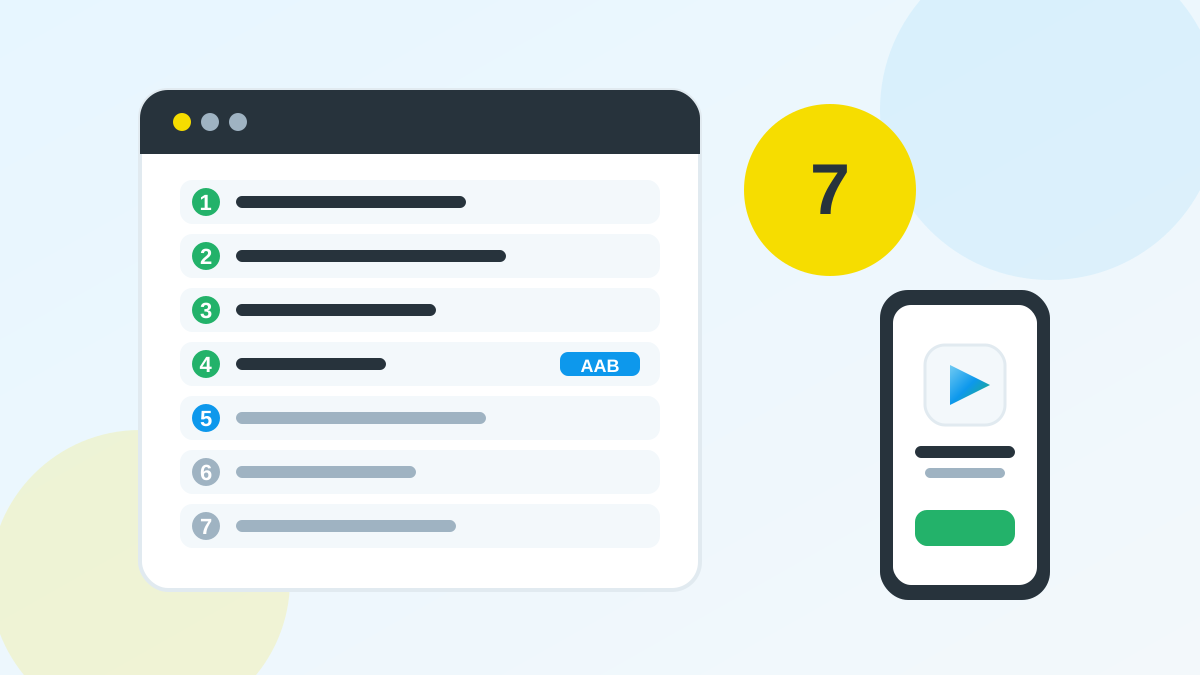
Короткий ответ: чтобы выложить приложение в Google Play, нужен аккаунт разработчика в Play Console — он стоит 25 долларов один раз. Дальше семь шагов: создать приложение в консоли, заполнить страницу в магазине, пройти раздел «Контент приложения», загрузить сборку в формате AAB, при необходимости провести закрытое тестирование, создать рабочий выпуск и пройти проверку. Аккаунт организации проходит этот путь за несколько дней. Новому личному аккаунту понадобится минимум три недели: 14 из них занимает обязательный тест.
Сведения проверены по справке Google 28 октября 2026 года. Требования Play Console меняются, поэтому ссылки на первоисточники — в конце статьи.

Что подготовить до начала
- Аккаунт разработчика Google Play Console. Регистрация, оплата из России и проверка документов разобраны в статье о регистрации в Google Play Console.
- Сборку в формате Android App Bundle (.aab), подписанную ключом загрузки.
- Политику конфиденциальности на общедоступной странице. Она нужна даже приложению, которое ничего не собирает.
- Графику: значок, баннер и хотя бы два скриншота.
- Тексты: название, краткое и полное описание с ключевыми словами.
- Тестовый логин и пароль для проверяющих, если часть приложения закрыта входом.
Шаг 1. Создайте приложение в Play Console
- В Play Console откройте список приложений и нажмите «Создать приложение».
- Укажите название и язык по умолчанию. Название потом можно поменять.
- Выберите, приложение это или игра и бесплатное оно или платное.
- Добавьте контактный email, подтвердите соответствие правилам для разработчиков и экспортному законодательству США, примите условия подписания приложений в Google Play.
Выбор «бесплатное» необратим: опубликованное бесплатно приложение нельзя сделать платным. Брать за него деньги можно будет только в новом приложении с другим именем пакета. Из платного в бесплатное перевести можно. Если выплаты идут на российский счёт, платный вариант всё равно недоступен: с 26 декабря 2024 года Google приостановил такие выплаты.
Имя пакета (например, ru.company.app) закрепляется за приложением навсегда: сменить его или использовать повторно нельзя. Определитесь с ним до первой загрузки сборки.
Шаг 2. Заполните страницу приложения в магазине
Основная страница приложения — это то, что пользователь видит в Google Play. Требования к материалам:
| Элемент | Требование Google Play |
|---|---|
| Название | До 30 символов |
| Краткое описание | До 80 символов |
| Полное описание | До 4000 символов |
| Значок | 512 × 512 px, PNG (32 бита, с альфа-каналом), до 1 МБ |
| Графический баннер | 1024 × 500 px, JPEG или PNG (24 бита, без прозрачности) |
| Скриншоты | Минимум 2, до 8 на каждый тип устройства. Сторона — от 320 до 3840 px, длинная сторона не больше двух коротких |
| Видео | Необязательно. Ссылка на ролик YouTube: открытый или доступный по ссылке, без рекламы |
Чтобы приложение могло попасть в рекомендации и подборки Google Play, загрузите не меньше 4 скриншотов размером от 1080 × 1920 px (вертикальные) или 1920 × 1080 px (горизонтальные). Ещё нужно выбрать категорию и указать email поддержки — он обязателен.
Название и оба описания учитывает поиск Google Play. Поставьте главный запрос в название, а его вариации — в описания, причём обычными предложениями, а не списком через запятую. Как подобрать запросы, мы разбирали в статьях о семантическом ядре и об ASO-оптимизации.
Шаг 3. Пройдите раздел «Контент приложения»
Здесь вы отвечаете на вопросы Google о приложении. Пока задачи раздела не выполнены, выпуск на проверку не отправить. Обязательные пункты:
- Политика конфиденциальности — ссылка в карточке и внутри приложения.
- Доступ к приложению — если часть функций доступна только после входа, дайте проверяющим рабочий логин и пароль или инструкцию.
- Реклама — есть ли в приложении реклама, в том числе из сторонних SDK.
- Возрастные ограничения — анкета IARC. Без неё приложение получит статус «Без рейтинга» и может быть удалено.
- Целевая аудитория и контент — возраст пользователей. Если среди них есть дети, действуют правила программы для семей.
- Безопасность данных — какие данные собирают и передают приложение и его SDK. Сверьтесь с документацией каждой библиотеки: аналитика и реклама почти всегда что-то собирают.
В зависимости от тематики добавятся декларации о финансовых функциях, медицинских, новостных или государственных приложениях, а при доступе к чувствительным разрешениям — отдельная форма. Учтите: финансовые и медицинские приложения, государственные и использующие VpnService Google разрешает публиковать только с аккаунта организации.
Шаг 4. Загрузите сборку в формате AAB
Новые приложения Google Play принимает только в формате Android App Bundle (.aab), APK для них не подходит. Из бандла магазин сам собирает APK под каждое устройство.
- Целевой уровень API. С 31 августа 2026 года новые приложения и обновления должны быть нацелены на Android 16 (API level 36) или выше. Сборку с более старым targetSdkVersion консоль не примет.
- Подписание. При первом выпуске настраивается подписание приложений в Google Play: ключ подписи хранит Google, а вы подписываете сборки ключом загрузки. Сохраните ключ загрузки и пароль к нему в надёжном месте.
- Код версии. versionCode каждой новой сборки должен быть больше предыдущего.
Для первой проверки на реальных устройствах удобно внутреннее тестирование: до 100 тестировщиков, сборка доступна им почти сразу.
Шаг 5. Закрытое тестирование для новых личных аккаунтов
Если личный аккаунт создан после 13 ноября 2023 года, рабочая версия откроется только после закрытого теста: не меньше 12 тестировщиков, которые 14 дней подряд состоят в тесте. Затем подаётся заявка на доступ к рабочей версии, её рассматривают обычно до 7 дней. Аккаунтов организаций это требование не касается.
Как запустить тест, где найти 12 человек и почему тест иногда не засчитывают, — в статье о закрытом тестировании Google Play. Запускайте его, как только готова первая сборка: тексты и скриншоты можно доработать за время теста.
Шаг 6. Создайте рабочий выпуск
- Откройте раздел «Рабочая версия» и нажмите «Создать выпуск».
- Загрузите AAB или добавьте из библиотеки сборку, которая прошла тест.
- Укажите название выпуска и опишите изменения.
- На вкладке «Страны и регионы» выберите, где приложение будет доступно.
- Нажмите «Далее», исправьте ошибки, если консоль их покажет, и отправьте выпуск на проверку. Предупреждения публикацию не блокируют, ошибки — блокируют.
Если хотите выбрать день релиза сами, включите управляемую публикацию: одобренный выпуск выйдет, когда вы нажмёте кнопку, а не сразу после проверки.
Шаг 7. Дождитесь проверки
Проверка обычно занимает от нескольких часов до нескольких дней. Для новых разработчиков и отдельных приложений Google предупреждает о расширенной проверке — до 7 дней и дольше. Статус виден в «Обзоре публикации» и на главной странице консоли.
| Частая причина отказа | Что исправить |
|---|---|
| Политика конфиденциальности не открывается или не подходит к приложению | Опубликуйте страницу и проверьте ссылку в браузере без входа в аккаунт |
| Декларация безопасности данных не совпадает с тем, что делают SDK | Сверьте её с документацией библиотек аналитики, рекламы и авторизации |
| Проверяющий не смог войти | Дайте рабочий тестовый аккаунт, который не требует кода из SMS на ваш номер |
| Ключевые слова списком, «№1» и отзывы в описании, чужие бренды | Перепишите тексты: такие приёмы запрещены правилами Google Play о метаданных |
| Приложение падает при запуске | Проверьте сборку на нескольких устройствах и посмотрите предварительный отчёт о запуске в консоли |
Сколько времени занимает публикация
| Этап | Новый личный аккаунт | Организация |
|---|---|---|
| Создание приложения, страница, контент | 1–2 дня работы | 1–2 дня работы |
| Закрытое тестирование | Не меньше 14 дней | Не требуется |
| Рассмотрение заявки на рабочую версию | Обычно до 7 дней | Не требуется |
| Проверка выпуска | От нескольких часов до 7 дней и дольше | От нескольких часов до 7 дней и дольше |
Приложение опубликовано, но его не находят
Сразу после релиза приложение уже есть в Google Play, но по общим запросам стоит в конце выдачи: у него нет установок, оценок и истории. Найти его можно только по точному названию. Позиции по ключевым словам растут, когда приходят установки, приложение открывают повторно и оставляют отзывы. План на первые недели — в статье о продвижении приложения в Google Play.
Приложение вышло? Поднимем его в поиске
Установки по ключевым запросам от реальных пользователей — от 4 ₽ в России и от 7 ₽ в других странах, плюс отзывы и ASO. Подробнее — на странице продвижения приложения в Google Play.
Начать продвижениеЧастые вопросы
Сколько стоит выложить приложение в Google Play?
Публикация бесплатна. Платите только взнос за аккаунт разработчика — 25 долларов один раз, за любое число приложений.
Можно ли выложить в Google Play APK?
Новое приложение — нет, только AAB. Google Play сам собирает из него APK для устройств.
Сколько длится проверка?
Обычно от нескольких часов до нескольких дней, в отдельных случаях — до 7 дней и дольше. Новым личным аккаунтам перед этим нужен закрытый тест на 14 дней.
Можно ли выложить приложение в Google Play из России?
Да, бесплатные приложения публикуются как обычно. Взнос оплачивают зарубежной картой, а выплаты на российские счета приостановлены, поэтому платные приложения и покупки недоступны.
Почему приложения нет в поиске после публикации?
Без установок и оценок оно стоит в конце выдачи и находится только по точному названию. Позиции растут вместе с установками и отзывами.