

Короткий ответ: аккаунт разработчика создаётся в Google Play Console и стоит 25 долларов один раз. Понадобятся Google-аккаунт, возраст от 18 лет, карта на ваше имя, паспорт и документ, подтверждающий адрес. Новому личному аккаунту перед публикацией нужно ещё провести закрытое тестирование: 12 тестировщиков в течение 14 дней. Ниже — весь путь по шагам и отдельно про оплату и выплаты из России.
Сведения проверены по справке Google 28 октября 2026 года. Правила Play Console меняются, поэтому ссылки на первоисточники — в конце статьи.

Что понадобится: чек-лист перед регистрацией
- Google-аккаунт, лучше отдельный для разработки. Коллег потом можно пригласить в Play Console под их собственными аккаунтами.
- Возраст от 18 лет.
- Кредитная или дебетовая карта на ваше имя: Visa, Mastercard, American Express или Visa Electron. Предоплаченные карты не принимаются.
- Паспорт и документ, подтверждающий адрес, — для проверки личности.
- Почта и телефон для одноразовых кодов.
- Android-телефон на Android 10 или новее без root-прав — для нового личного аккаунта.
- Для организации — номер D-U-N-S, документы компании и сайт, который нужно будет подтвердить.
Сколько стоит аккаунт разработчика Google Play
Регистрационный взнос — 25 долларов, один раз за аккаунт, а не за каждое приложение. Ежегодной платы, как у Apple, нет. Взнос не возвращают, если Google признает предоставленные сведения недействительными, поэтому данные стоит проверить до оплаты.
Шаг 1. Выберите тип аккаунта: личный или организация
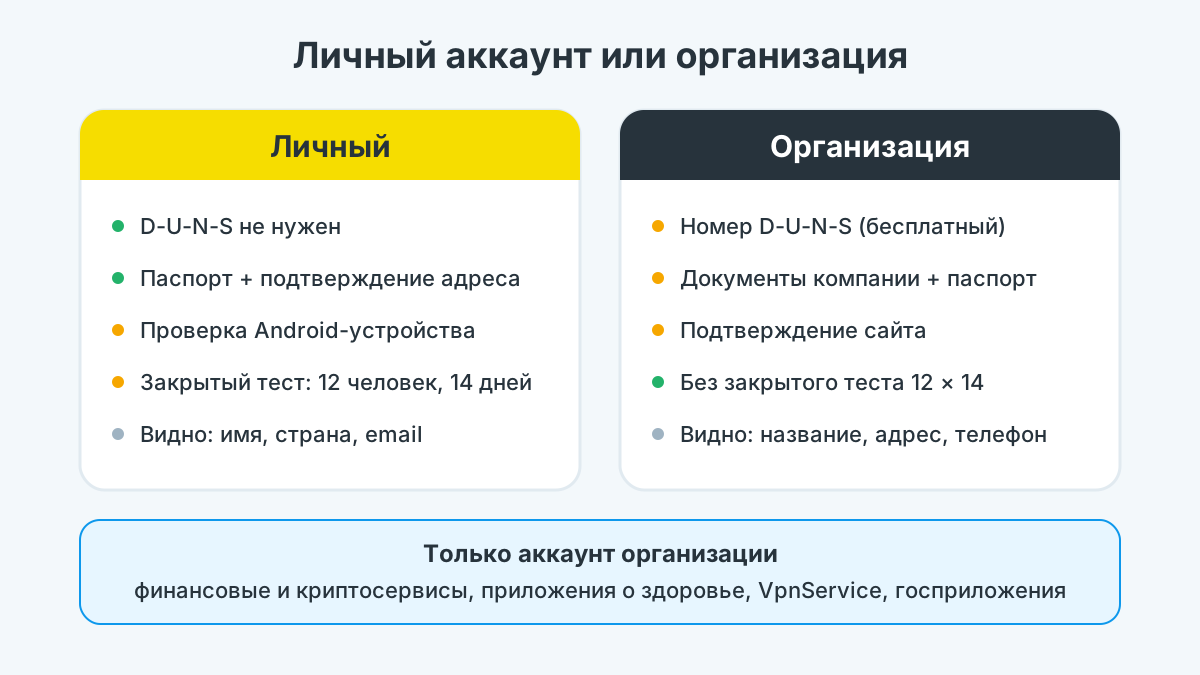
Тип выбирается при регистрации. От него зависят документы, проверки и то, что пользователи увидят в карточке разработчика.
| Критерий | Личный | Организация |
|---|---|---|
| Для кого | Студенты, частные и начинающие разработчики | Компании, студии, госорганизации |
| Номер D-U-N-S | Не нужен | Обычно обязателен; исключения — через поддержку Google |
| Что видно в Google Play | Юридическое имя, страна и email разработчика; при монетизации — полный адрес | Название, юридический адрес, email и телефон разработчика |
| Перед первой публикацией | Проверка Android-устройства и закрытый тест 12 × 14 | Подтверждение сайта; закрытого теста 12 × 14 нет |
Для части приложений выбора нет: финансовые сервисы (включая криптокошельки и биржи), приложения о здоровье, приложения, использующие VpnService, и государственные приложения Google разрешает публиковать только с аккаунта организации. Если вы начали с личного аккаунта, позже его можно перевести в аккаунт организации. Обратного перехода нет.
Шаг 2. Регистрация в Google Play Console
- Откройте страницу регистрации Play Console и войдите в Google-аккаунт.
- Выберите тип аккаунта.
- Привяжите платёжный профиль Google Payments. Из него Google берёт юридическое имя (для организации — название), страну и адрес. Проверьте их до оплаты: они должны совпадать с документами буква в букву.
- Укажите имя разработчика. Это отдельное поле: его видят пользователи в Google Play, и оно может отличаться от юридического имени.
- Заполните контактную почту, контактный телефон и email разработчика. Для организации — ещё сайт, телефон организации и публичный телефон разработчика.
- Примите Соглашение о распространении Google Play для разработчиков и оплатите взнос.
Обычно аккаунт появляется сразу. Если через 48 часов его нет, проверьте письмо об оплате и то, что вы вошли в тот же Google-аккаунт, а затем пишите в поддержку Play Console. Контакты подтверждаются одноразовыми кодами в задачах на главной странице консоли — выполняйте их в том порядке, который показывает Play Console: телефон, например, подтверждается только после проверки личности.
Шаг 3. Как оплатить Google Play Console из России
Россия есть в списке стран, где доступна регистрация разработчика. Сложность — в карте. Google принимает Visa, Mastercard, American Express и Visa Electron, карты «Мир» в этом списке нет, а российские Visa и Mastercard за рубежом не работают. Надёжнее всего платить собственной картой зарубежного банка: Google может попросить карту и документ на ваше юридическое имя, и данные должны совпасть.
Не платите чужой картой и не покупайте готовый аккаунт. Чужая карта не совпадёт с вашими данными при проверке, а передача аккаунта в обход официальной процедуры смены владельца нарушает правила Google.
Шаг 4. Пройдите проверку личности: какие документы нужны из России
Проверка обязательна для всех. Документы должны точно совпадать с данными платёжного профиля.
| Аккаунт | Что загрузить |
|---|---|
| Личный | Паспорт, удостоверение личности или водительское удостоверение — и подтверждение адреса: выписка по банковскому счёту или карте, счёт за коммунальные услуги или интернет, страховой полис либо удостоверение с указанным адресом. Подтверждение адреса — не старше 90 дней, ФИО и адрес как в профиле. |
| Организация | Документ о регистрации компании — свидетельство, выписка из реестра, лицензия, налоговый документ или документ Банка России — и удостоверение личности уполномоченного представителя: директора или юриста. |
Номер D-U-N-S для организации бесплатно выдаёт Dun & Bradstreet — заложите на это до 30 дней. Сервисы, которые предлагают оформить его за деньги, Google называет поводом насторожиться. Если получить номер невозможно, можно запросить у поддержки Google альтернативную проверку — лучше до создания аккаунта.
Заранее решите, какие данные готовы показывать публично. Email разработчика виден всем в Google Play, поэтому лучше завести для него отдельный ящик.
Шаг 5. Подтвердите доступ к Android-устройству
Новые личные аккаунты должны подтвердить, что у разработчика есть настоящий Android-телефон. Без этого приложение не опубликовать.
- Войдите в Play Console в браузере как владелец аккаунта.
- На главной странице найдите задачу «Подтвердите, что у вас есть доступ к мобильному устройству Android» и откройте подробности.
- Отсканируйте QR-код — он откроет или установит приложение Play Console на телефоне.
- В приложении войдите под тем же аккаунтом, выберите аккаунт разработчика и нажмите «Подтвердить».
Подойдёт любой физический телефон на Android 10 и новее без root-прав, в том числе с другим номером. Проверка обычно занимает меньше минуты, а одним телефоном можно подтвердить несколько аккаунтов.
Шаг 6. Закрытое тестирование: 12 тестировщиков на 14 дней
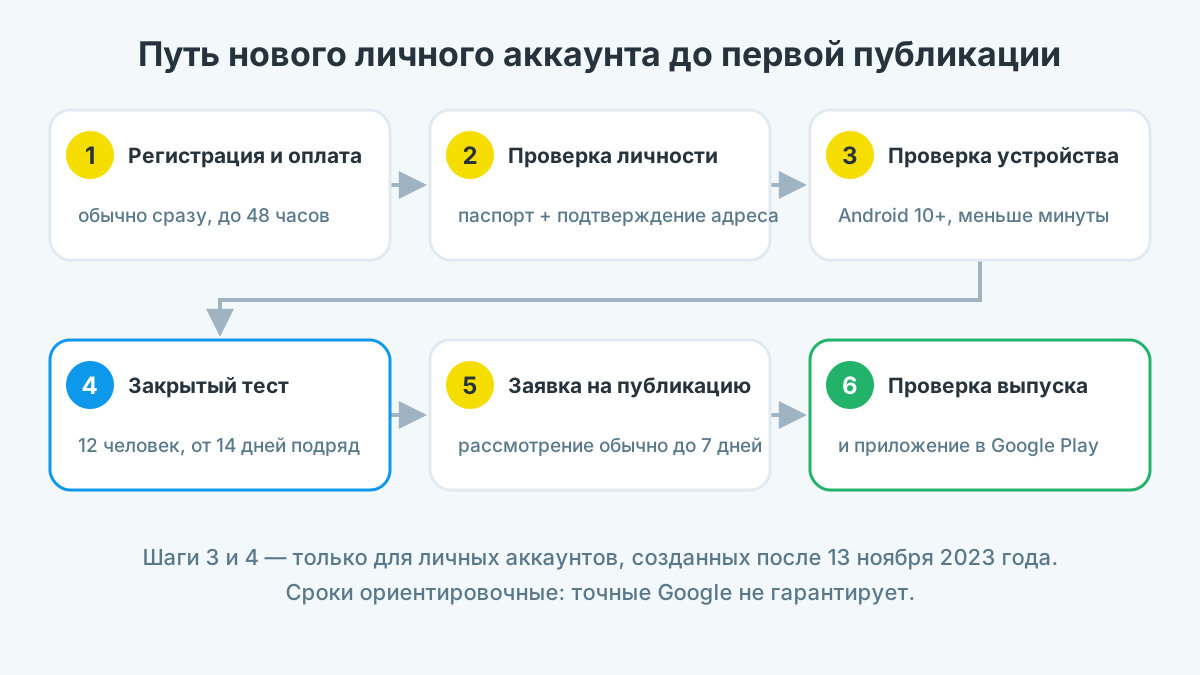
Требование касается личных аккаунтов, созданных после 13 ноября 2023 года. Пока оно не выполнено, публикация в рабочей версии и предварительная регистрация в консоли недоступны.
- Чтобы запустить тест, приложение уже должно быть создано и настроено: карточка, раздел «Контент приложения» и сборка в формате AAB.
- Создайте закрытое тестирование и добавьте адреса тестировщиков. Этого мало: каждый должен перейти по ссылке-приглашению и согласиться участвовать.
- К моменту подачи заявки не меньше 12 человек должны состоять в тесте последние 14 дней подряд. Выход одного не обнуляет срок остальным, но замене нужны свои 14 дней.
- Тестировщики должны реально пользоваться приложением: при слабой активности Google может попросить продолжить тест.
Приглашайте с запасом — 15–20 человек, и сразу, а не в последние дни: запасной, вступивший накануне заявки, ещё не выполнил условие.
Когда условия выполнены, на панели появится кнопка заявки на доступ к рабочей версии. В заявке три блока вопросов: как прошёл тест и что сказали тестировщики, для кого приложение и сколько установок вы ждёте в первый год, что изменили по итогам теста. Рассмотрение обычно занимает до 7 дней, иногда дольше.
Сколько времени проходит до первой публикации
| Этап | Срок |
|---|---|
| Регистрация и оплата | Обычно сразу, до 48 часов |
| Получение D-U-N-S (организации) | Заложите до 30 дней |
| Проверка личности | Зависит от документов |
| Проверка Android-устройства | Обычно меньше минуты |
| Закрытый тест (личный аккаунт) | Не меньше 14 дней |
| Рассмотрение заявки на рабочую версию | Обычно до 7 дней |
| Проверка выпуска | Отдельный этап после одобрения заявки |
Сложить эти сроки в точную дату нельзя: часть этапов зависит от Google. Но быстрее чем за 14 дней новый личный аккаунт приложение не опубликует, поэтому тест лучше запускать, как только готова первая сборка.
Если что-то пошло не так
| Проблема | Что сделать |
|---|---|
| Платёж отклонён | Проверьте, что карта не предоплаченная и выпущена на ваше имя, а адрес в платёжном профиле совпадает с адресом карты. Попробуйте другую карту. |
| Деньги списались, аккаунта нет | Подождите 48 часов, найдите письмо об оплате и проверьте, что вошли в тот же Google-аккаунт. Затем — в поддержку Play Console. |
| Документы не приняли | Сверьте ФИО и адрес с платёжным профилем буква в букву. Подтверждение адреса должно быть не старше 90 дней. |
| Нужен аккаунт организации, а зарегистрирован личный | Переведите аккаунт в разделе «Информация о вас»: нужны подтверждённый сайт, платёжный профиль организации и D-U-N-S. После перехода подождите 72 часа, прежде чем отправлять новые приложения. |
| Тестировщик вышел из теста | Остальным срок не обнуляется. Если тестировщиков стало меньше 12, пригласите замену: ей нужны свои 14 дней подряд. |
Что дальше: публикация и первые установки
Пока идёт тест, доработайте карточку под поиск: название, краткое описание и скриншоты решают, найдут ли приложение и скачают ли его. Как это сделать, мы разбирали в гайде по ASO и в статье про эксперименты в Google Play. План продвижения после релиза — в статье о продвижении в Google Play.
Приложение вышло? Поможем с первыми установками
Установки в Google Play от реальных пользователей по ключевым запросам — от 4 ₽ в России и от 7 ₽ в других странах.
Начать продвижениеЧастые вопросы
Сколько стоит аккаунт разработчика Google Play?
25 долларов один раз за аккаунт, а не за каждое приложение. Ежегодной платы нет.
Можно ли зарегистрироваться в Google Play Console из России?
Да. Взнос нужно оплатить картой Visa, Mastercard, American Express или Visa Electron на ваше имя — «Мир» не подходит, российские Visa и Mastercard за рубежом не работают.
Можно ли получать выплаты из Google Play на российский счёт?
Нет, с 26 декабря 2024 года выплаты на счета в российских банках приостановлены. Бесплатные приложения публиковать и обновлять можно.
Можно ли сменить тип аккаунта?
С личного на организацию — да, через раздел «Информация о вас». Обратно — нет.
Сколько ждать до публикации первого приложения?
Новому личному аккаунту — не меньше 14 дней теста, затем рассмотрение заявки (обычно до 7 дней) и проверка выпуска.
Нужен ли Android-телефон?
Для нового личного аккаунта — да: любой телефон на Android 10 и новее без root-прав.